Настройка «Алдан-12»: 10 видео о включении, меню и обновлении
Настройка «Алдан-12» в десяти видео и файлы обновления: A2-1.8-1 для «Алдан-12», A1-3.9 для «Алдан-8». Порядок установки и проверка версии.
SHA-256: d0a619b474eace977684a852b31e98f4abbd2fe362ebbb8ad7f9eea5d0b67f3f
SHA-256: 3a32456a63d0527e371a8a368bd5ad76cb9fe6a29d3aaddbdc26941565bae6c1
SHA-256: adafc9bc0a953c8442027b85af14122b8a98a08ad10b9596ebde4f34fe6f63ac
Обновлено 16 октября 2026 года. В источнике опубликованы A2-1.8-1 для «Алдан-12» и A1-3.9 для «Алдан-8». В обновлении добавлены отключение светодиода и распознавание цифровой видеопередачи Walksnail Ascent. Файлы для двух моделей различаются: выбирайте прошивку по названию своего прибора. Версия 1.6 в видеозаписях относится к показанному экземпляру, а не к текущему выпуску. «Алдан-12» может показывать обнаруженное устройство и при этом не подавать звуковой сигнал. Причина бывает в выключенном звуке или в исключающем фильтре — это разные настройки. Ниже собраны десять видео из серии, опубликованной 14 октября 2026 года, и их литературная расшифровка. Повторы устной речи убраны; пояснения помогают различать функции меню. На показанном приборе установлено ПО 1.6. На другой версии названия и поведение пунктов могут отличаться.
Видео 1 · 1:17
Первое включение: аккумулятор и антенны
Для первого запуска нужны сам детектор, комплектный аккумулятор и антенны. В ролике аккумулятор сначала заводят нижней частью в пазы корпуса. Затем отводят верхний фиксатор и закрепляют батарею. Она должна удерживаться защёлкой, а не оставаться просто приложенной к корпусу.
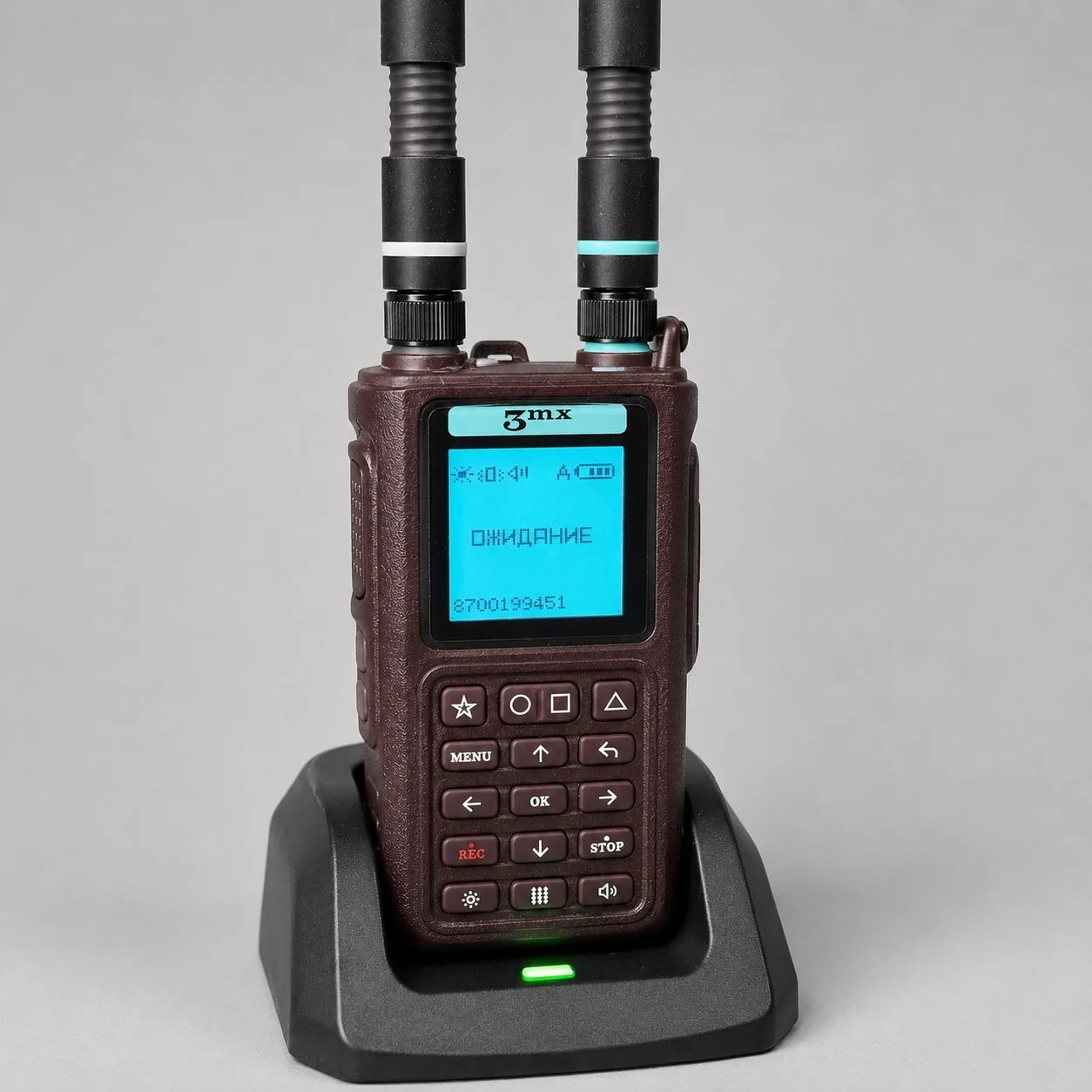
После батареи устанавливают антенны. В показанном положении прибора длинная антенна нижнего диапазона находится слева, короткая антенна верхнего диапазона — справа. Автор отдельно обращает внимание на разные разъёмы. Посередине устанавливается антенна Bluetooth. Ориентируйтесь прежде всего на разъёмы и комплект своего прибора, а не только на положение устройства в кадре.
Кнопка питания находится сбоку: это чёрная клавиша с оранжевой окантовкой. Для включения её удерживают около трёх секунд. После запуска появляется рабочий экран. Короткое нажатие этой же кнопки во время работы выполняет другую функцию — переключает вид экрана; она разобрана в третьем видео.
Видео 2 · 0:34
Звук, свет и вибрация
При обнаружении устройство может сообщать о событии несколькими способами: звуком, вибрацией, световым индикатором и информацией на дисплее. В ролике показан красный светодиод в верхней части корпуса. Вибрация работает, если соответствующая функция включена, а звуковое оповещение зависит от состояния звука и выбранной громкости.
Отсутствие звука само по себе не означает, что обнаружений нет. Посмотрите на экран и значки в его верхней строке. Перечёркнутый динамик показывает выключенный звук; состояние вибрации отображается отдельно. Отключение одного способа оповещения не стоит путать с прекращением работы всего детектора.
Для управления предусмотрены быстрые кнопки на лицевой панели и боковые клавиши громкости. Их назначение показано в девятом видео. Если прибор передают другому владельцу или сотруднику, полезно сверить эти состояния: предыдущий пользователь мог изменить их под себя.
Видео 3 · 0:31
Два вида экрана и спектрограмма
У «Алдана-12» есть основной и альтернативный экран. Чтобы переключить отображение на работающем приборе, автор коротко нажимает боковую кнопку питания. Длительное удержание для включения и короткое нажатие для переключения — разные действия.
На альтернативном экране обнаруженные устройства показаны списком. Рядом доступна спектрограмма: она отображает радиосигналы по частотам. Цветная изменяющаяся часть, которую в видео называют «водопадом», позволяет видеть изменения показаний во времени.
Сам по себе переход между этими экранами меняет способ представления информации. В ролике не предлагается считать каждую цветную область отдельным дроном. Подписи устройств, число обнаружений и отображение радиофона нужно читать как разные элементы интерфейса.
Видео 4 · 1:10
Пункт «Частота»: что входит в сканирование
В меню «Частота» перечислены диапазоны, которые сканирует детектор. По пунктам перемещаются клавишами со стрелками, а выбранный пункт открывают кнопкой OK. Внутри можно увидеть состояние диапазона и его границы.
В демонстрации автор открывает отдельный диапазон и переводит его состояние в «Выключено». После этого он исключается из сканирования. Это существенное изменение: речь не о приглушении звука, а об отключении проверки выбранного участка частот.
Также показаны готовые преднастройки и ручное задание начальной и конечной границ диапазона. Видео объясняет, где находятся эти элементы, но не задаёт универсальную конфигурацию для любого предприятия. Не переносите числа с чужого экрана в свой прибор без понимания назначения настройки: состояние «Выключено» может объяснять отсутствие ожидаемого обнаружения.
Видео 5 · 1:11
Пункт «Фильтр»: изображение остаётся, оповещение меняется
«Фильтр» содержит список исключений. В примере на экране уже обнаружено устройство Autel. Автор удерживает клавишу со знаком перечёркнутого круга, чтобы добавить соответствующее обнаружение в исключения.
После добавления информация продолжает отображаться, но свет, звук и вибрация по этому исключению не срабатывают. Именно этим фильтр отличается от выключения диапазона в меню «Частота»: наличие записи на экране и отсутствие оповещения здесь могут быть штатным результатом настройки.
Чтобы убрать исключение, автор возвращается в «Фильтр», выбирает запись с частотой, нажимает OK и подтверждает удаление. После удаления запись больше не должна подавлять оповещение. Сам список не подтверждает, кому принадлежит устройство и безопасно ли оно: это сохранённые настройки прибора, а не проверка владельца дрона.
Видео 6 · 1:58
Пункт «Настройка»: сброс, вибрация, яркость и RSSI
В разделе «Настройка» показаны четыре пункта: «Сбросить настройки», «Виброрежим», «Экран» и «Порог RSSI». Сброс возвращает к заводскому состоянию ранее изменённые частоты, фильтр, яркость, порог RSSI, вибрацию и звук. Это не простой выход из меню: сделанные настройки будут потеряны.
«Виброрежим» включает и выключает вибрацию. В строке «Экран» регулируется яркость, вплоть до погашения дисплея. Погасший экран в такой ситуации не равнозначен выключенному питанию. Быстрая клавиша экрана показана отдельно в разделе о кнопках.
RSSI обозначает уровень принимаемого сигнала. Настройка порога ограничивает, какие уровни учитываются. В видео автор сопоставляет широкий интервал 0–100% с вариантами, у которых нижняя граница повышена, в том числе 50–100%. Во втором случае слабые сигналы ниже выбранной границы не проходят этот порог.
Проценты на экране не являются расстоянием в метрах. В исходном объяснении уровень связывается с близостью источника, но ролик не содержит калибровки расстояния или испытаний на конкретном объекте. Поэтому показанные значения — демонстрация работы меню, а не готовый норматив для охраны предприятия.
Видео 7 · 0:15
Пункт «Версия»: какой софт установлен
Раздел «Версия» показывает название изделия и установленное программное обеспечение. На экране в ролике читается «АЛДАН» и «ПО — 1.6». Это версия показанного экземпляра, а не утверждение о самой новой прошивке на день чтения статьи.
Сохраните номер перед обновлением и сравните его с номером после установки. Если обращаетесь в поддержку из-за отличающегося меню, сообщите модель и версию вместе: одного названия «Алдан» недостаточно, чтобы понять, какой интерфейс должен быть на вашем устройстве.
Видео 8 · 2:25
Как читать значки и показания дисплея
В верхней строке основного экрана расположены значки вибрации, звука и Bluetooth. Перечёркнутый динамик означает выключенное звуковое оповещение; при изменении громкости появляется соответствующая шкала. Значок Bluetooth сообщает о включённом интерфейсе. Справа находится индикатор заряда аккумулятора.
Число в верхней части экрана показывает количество обнаружений. В демонстрации сначала видно одно устройство, затем два. Для выбранного обнаружения отображаются уровень сигнала, тип устройства и частота. Внизу автор показывает таймер, отсчитывающий время с момента обнаружения.
На альтернативном экране сведения представлены списком: номер, тип устройства, частота и уровень сигнала. Строки идут по убыванию уровня — более сильные сигналы находятся выше, слабые ниже. На спектрограмме также видно, на какой частоте отмечено обнаружение. Переключение вида не превращает уровень в измерение расстояния: в ролике нет шкалы метров, поэтому по одним процентам нельзя выдавать точную дистанцию.
Для разбора необычного поведения пригоден снимок всего экрана: верхняя строка покажет состояние оповещений, основная часть — само обнаружение. Отдельно запишите версию ПО. Такой набор сведений даёт поддержке больше информации, чем сообщение «прибор молчит».
Видео 9 · 3:10
Быстрые кнопки и блокировка клавиатуры
Клавиша со значком динамика управляет звуковым оповещением, а клавиша «0» со значком вибрации — вибрацией. Боковые клавиши увеличивают и уменьшают громкость. Состояние этих функций видно в верхней строке дисплея.
Удержание клавиши «#» блокирует клавиатуру от случайных нажатий. При попытке нажать другую кнопку прибор показывает сообщение о блокировке. Для разблокировки удерживают ту же клавишу. Если кнопки перестали реагировать, сначала посмотрите, не появилось ли это сообщение.
Удержание клавиши «9» включает или выключает Bluetooth; изменение подтверждается значком на экране. Клавиша «7» с перечёркнутым глазом гасит дисплей и возвращает его повторным удержанием. При возвращении сохраняется ранее выбранная яркость: в видео это объясняется на примере 30%.
В этом же ролике показан отдельный режим «Штурм» и его обозначение в центре дисплея. По объяснению автора, он исключает из сканирования цифровые каналы типовых DJI и Autel, оставляя аналоговые видеосигналы. Это ограничение охвата, а не универсальное улучшение обнаружения всех устройств. Для проверки отсутствующей индикации следует учитывать, какой режим сейчас отображается на экране.
Видео 10 · 2:46
Обновление через Android и проверка результата
Обновлено 16 октября 2026 года. В источнике опубликованы A2-1.8-1 для «Алдан-12» и A1-3.9 для «Алдан-8». В обновлении добавлены отключение светодиода и распознавание цифровой видеопередачи Walksnail Ascent. Файлы для двух моделей различаются: выбирайте прошивку по названию своего прибора. Версия 1.6 в видеозаписях относится к показанному экземпляру, а не к текущему выпуску.
В последнем видео используются Android-смартфон с установленным приложением АЛДАН, сам детектор, T-образный OTG-переходник и USB-кабель. Файл прошивки заранее загружают на телефон. Он должен соответствовать модели устройства; номер 1.6 в этом ролике относится к показанной установке.
Сначала переходник подключают к смартфону и включают OTG, если Android запрашивает это действие. В приложении выбирают обновление через USB. Детектор соединяют с телефоном кабелем и одновременно удерживают оранжевую кнопку и кнопку питания. Переход в режим обновления обозначается стрелкой на дисплее.
На телефоне подтверждают разрешение доступа к USB-устройству. В приложении должен появиться статус соединения. Автор проверяет текущую версию, затем через три точки в правом верхнем углу открывает «Местная прошивка», выбирает папку загрузки и нужный файл.
После нажатия «Обновление» появляется шкала выполнения. До окончания записи не отсоединяйте кабель и не прерывайте питание; приложение также предупреждает не закрывать его. В показанном примере по завершении экран детектора гаснет.
Проверка на этом не заканчивается. Прибор снова включают, открывают «Меню» → «Версия» и сравнивают установленный номер с выбранной прошивкой. Если соединение не появилось или номер не изменился, сохраните сообщение приложения и обратитесь в поддержку, не перебирая случайные файлы.
Уточнить наличие и оформить заказ
Напишите менеджеру или оставьте контакт. Для организаций подготовим счёт и документы.